Личный кабинет администратора
|
Для поиска заявки укажите в данном поле её ID или номер доставочной накладной. После этого выберите нужный номер из предложенного выпадающего списка.
|
|
В разделе отображаются уведомления по входящим и исходящим заявкам. В графе "Автор" указывается пользователь, внесший изменения. Настройка уведомлений производится через профиль пользователя.
При появлении нового уведомления отображается значок  , нажав на который Вы можете посмотреть новую информацию по оформленным заявкам. , нажав на который Вы можете посмотреть новую информацию по оформленным заявкам.
|
|
Кнопка смены языка. Настройка сохраняется при следующих входах в систему.
|
  Меню Меню
В меню администратора находятся разделы:
-
-
справочники кост-центров;
-
-
-
-
согласование ((в случае если Вы назначены согласователем по каким-либо заявкам);
-
-
инструкция по пользованию системой;
-
часто задаваемые вопросы и ответы на них (F.A.Q.);
-
|
|
Раздел для просмотра всех исходящих заявок. Более детальную информацию по работе с исходящими заявками Вы можете найти в разделе Исходящая корреспонденция.
|
Раздел для просмотра всех входящих заявок. Более детальную информацию по работе с входящими заявками Вы можете найти в разделе Входящая корреспонденция.
|
|
Автоматические счетчики срочных отправлений, отправлений из 3-го места, отправлений из других офисов, тяжелых грузов и такси. Для быстрого поиска всех заявок в статусе "Создано" с указанными особыми условиями нажмите на интересующий Вас значок. Чтобы сбросить результаты поиска зайдите в Фильтры и нажмите кнопки Очистить и Применить или сделайте это с помощью быстрых фильтров (п.12).
Счётчик отправлений из других офисов отображается в случае если оператор закреплен за одной или несколькими локациями. Если у компании есть и другие локации, то в данный фильтр попадут все заявки в статусе "Создано", которые относятся к локациям, не закрепленным за оператором, в случае если установлен чекбокс Отправка из офиса.
При жесткой привязке оператора к локации, либо при отсутствии привязки, данный счетчик не отображается.
|
|
Кнопка экспорта в Excel текущего списка исходящих или входящих заявок.
|
|
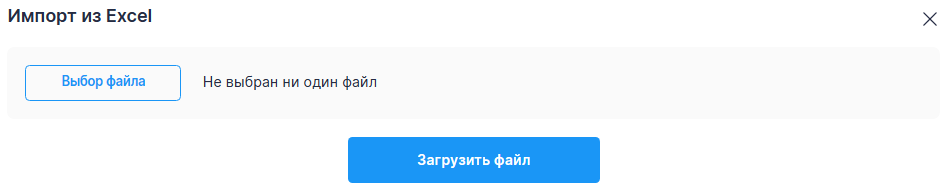
Функция Импорт поможет Вам быстро и массово добавить новые записи в систему. Подходит для массового создания заявок и подготовки рассылок.
Данная опция также доступна для большей части пунктов меню администратора.
Импорт производится посредством загрузки файла Excel с данными размером до 10 Mb. Вы можете воспользоваться шаблоном загрузочного файла, который можно скачать после нажатия кнопки Импорта.
Заполните шаблон в соответствии с описанными рекомендациями, Выберите файл для загрузки и нажмите кнопку Загрузить файл.
-
Поиск пользователей осуществляется по email адресу. Если пользователь не найден в системе, то будет установлен чекбокс "Незарегистрированный пользователь".
-
Поле "Адрес" необязательно для заполнения, если указан офис. Будет установлен чекбокс "Отправка из/в офис".
-
Поле "Страна" и "Индекс" не обязательны для заполнения, если указан офис.
-
"Содержимое" заполняется в формате Содержимое:Описание:Кол-во. Например, Другое:Коробка:1|Документы:2
-
Несколько содержимых указываются через вертикальную черту (|). Например, Другое:Счета:1|Документы:2
-
"Особые условия" заполняются в формате Условие:Доп. поле(если обязательно). Например, Застраховать отправление:200 рублей
-
Несколько условий указываются через вертикальную черту (|). Например, Лично в руки|Застраховать отправление:200 рублей
-
Импорт условия "Тяжелые грузы" не поддерживается.
|
|
Выбор формата таблицы отображения заявок:
-
Стандартный (отображается только основная информация по заявкам);
-
Вертикальный (возможность отобразить на одном листе и входящие и исходящие заявки);
-
Широкий (отображаются все данные по заявкам, с возможностью настраивать нужные поля).
Чтобы выбрать необходимый Вам формат - нажмите на указанный значок, а затем на кнопку Выбрать.
Для вертикального формата таблицы предусмотрен фильтр - внутренняя почта, для удобства отслеживания отправок между офисами Вашей компании. Чтобы посмотреть все внутренние заявки - поставьте чекбокс в это поле и нажмите  . .
Для настройки полей широкоформатной таблицы нажмите на значок 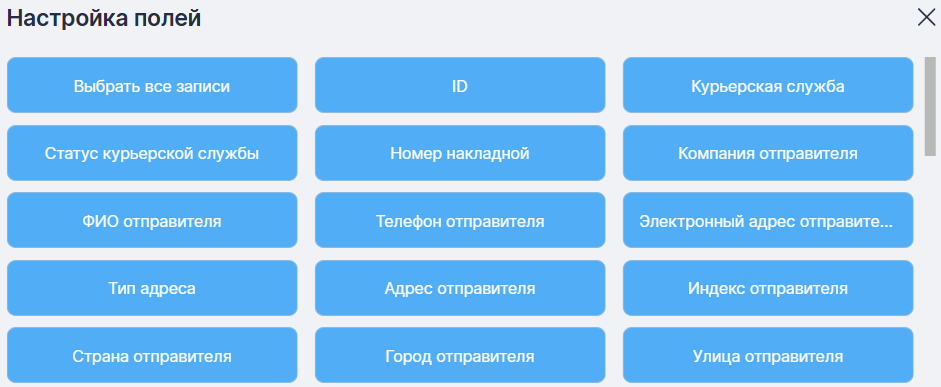 , затем отключите поля, которые не должны отображаться в таблице. , затем отключите поля, которые не должны отображаться в таблице.
Настройки сохранятся до момента перехода в другой формат таблицы.
|
|
Фильтры предназначены для быстрого поиска записей по заданным параметрам. Вы можете отобразить или скрыть фильтры путем нажатия этой кнопки.
Для поиска нужных записей установите все необходимые фильтры и нажмите кнопку Применить. Чтобы сбросить результаты поиска нажмите кнопку Очистить и затем Применить.
Поля Номер заявки, Отправитель и Получатель позволяют производить поиск по нескольким значениям, указанным через запятую.
При установке чекбокса Свои заявки будут показаны все заявки, оформленные Вами.
Чекбокс Заявки других офисов отображается в случае если оператор закреплен за одной или несколькими локациями.
|
 Быстрые фильтры Быстрые фильтры
Блок быстрых фильтров позволит осуществить поиск необходимых заявок по основным критериям. Для поиска введите имеющиеся у Вас данные или выберите нужное из выпадающих списков полей, затем нажмите . Чтобы сбросить результаты поиска нажмите  . .
Поля Отправитель и Получатель позволяют производить поиск по нескольким значениям, указанным через запятую.
|
|
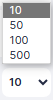
Поставьте чекбокс в это поле, если Вам необходимо выделить все заявки на текущей странице. Если Вам необходимо выделить большее количество строк, то отобразите их на первой странице. Для этого спуститесь в нижнюю часть таблицы, кликните по стрелке и выберите количество записей, которые будут отображаться на странице.
|
|
Для копирования, удаления, просмотра истории заявки или печати доставочных документов, отметьте нужную заявку чекбоксом и выберите необходимое действие.
Таким же образом Вы можете выбирать действия с теми или иными записями в других пунктах меню.
Обратите внимание, что просмотр истории для блоков исходящей и входящей корреспонденции также доступен, когда Вы находитесь в режиме редактирования уже созданной заявки. Для этого необходимо нажать на значок  в правом верхнем углу. в правом верхнем углу.
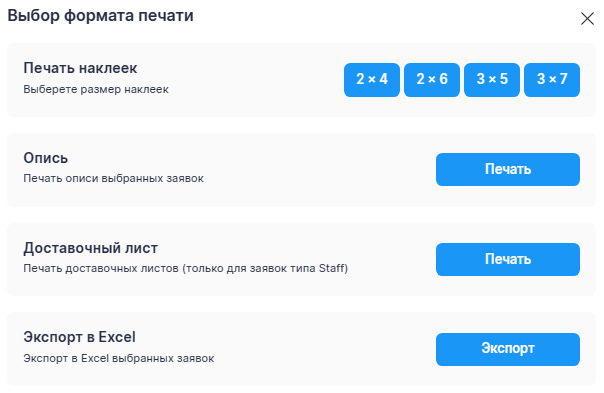
Функция Печать позволяет:
-
распечатывать наклейки для оформления отправлений (отправитель-получатель);
-
подготовить опись для Почты России;
-
сформировать доставочный лист штатного курьера для выбранных заявок;
экспортировать в Excel выбранную заявку.
Для печати наклеек выберите их необходимый формат, а для печати описи или доставочных листов просто нажмите кнопку Печать. После этого откройте сформировавшуюся архивную папку с файлами и распечатайте их.
Для выгрузки в Excel всей информации по выбранным заявкам нажмите Экспорт.
Удалить можно только исходящие заявки в статусах "Создано" или "Согласование", которые ещё не были обработаны, а также заявки в статусе "Доставлено".
После удаления заявки ее восстановление невозможно.
|
Важно!
В случае, если Вам необходимо удалить заявку, которой была назначена курьерская служба или присвоен номер накладной, пожалуйста, свяжитесь с курьерской службой для отмены заявки.
|
|
|
В данном поле указывается название курьерской службы и номер присвоенной накладной. Для удобства отслеживания на сайте перевозчика или отправки номера в письме - Вы можете навести курсор на накладную и скопировать её номер, нажав на появившийся значок копирования.
|
|
Для просмотра и редактирования информации по заявке нажмите на её ID. После внесения необходимых изменений не забудьте нажать кнопку Сохранить.
|
Из любого раздела системы Вы можете попасть на главную страницу путем нажатия стрелки "назад" или кликом по логотипу Effice.
|