Нажмите кнопку Создать заявку для открытия формы создания новых записей.
|
Важно!
Обязательные для заполнения поля отмечены звездочкой (*).
|
|
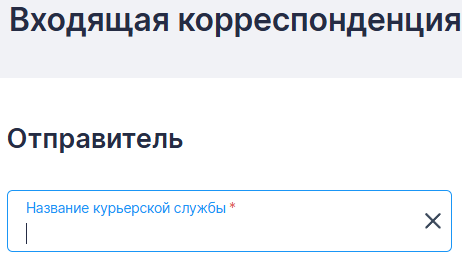
Блок Отправитель заполняется данными, по которым можно идентифицировать, откуда поступило отправление (компания, фамилия отправителя, город).
Для внутренней корреспонденции, закрытие заявок по которой происходит во входящей корреспонденции, поля блока Отправитель будут заблокированы для редактирования.
|
|
Выберите курьерскую службу или другой вид доставки, которым были доставлены корреспонденция или груз в компанию. Укажите номер накладной.
Для регистрации корреспонденции, полученной от КС, которой нет в выпадающем списке, Вам необходимо выбрать КС с дополнительным полем. При этом Вы сможете вручную указать нужное название в этом же поле.
|
|
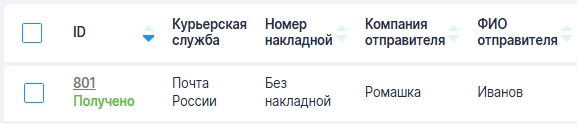
Установите чекбокс, если доставка осуществлялась без накладной. В этом случае поле Номер накладной будет скрыто и не потребует заполнения.
В таблице заявок такие доставки будут отмечены надписью Без накладной.
|
|
Если отправка была из офиса - установите чекбокс и выберите нужный офис отправителя из выпадающего списка.
|
|
Укажите количество принятых мест, а также их содержимое. По умолчанию указывается 1.
|
|
Укажите целостность входящего отправления:
-
Без нареканий – корреспонденция/груз не имеют видимых повреждений;
-
Груз поврежден – корреспонденция/груз имеют повреждения (например, мятый или конверт с видимыми следами вскрытия);
-
Не требуется – указывается, если груз не требует проверки или проверка невозможна;
-
Вскрыто для идентификации получателя - указывается в случае если не удалось идентифицировать получателя по накладной или другим внешним отметкам на корреспонденции/грузе и отправление было вскрыто.
|
|
Укажите получателя, которому адресовано отправление. Остальные поля заполнятся автоматически, если в профиль выбранного пользователя внесена соответствующая информация.
В случае, если указанного получателя нет в списке пользователей - выберите Незарегистрированный пользователь и заполните дополнительные поля.
В случае если получателю назначен ассистент/ассистенты через раздел Пользователи, то под полем будет подсвечена подсказка, указывающая кто получит уведомление о новой входящей заявке (только ассистент или пользователь и ассистент).
|
|
Выберите отдел или сотрудника, для которого предназначена полученная корреспонденция.
В случае, если в разделе Способы доставки есть отметка об автоматическом закрытии заявки, то блок Фактический получатель будет скрыт и не потребует заполнения. Заявка автоматически перейдет в статус "Получено".
Для некоторых способов доставки будет доступно описание.
|
|
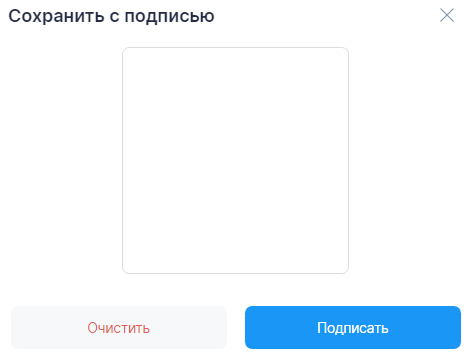
Укажите ФИО сотрудника, забравшего отправление. Если выбран незарегистрированный пользователь - заполните дополнительные поля. После этого станет доступной кнопка Сохранить с подписью. После подписания и нажатия кнопки Подписать заявка перейдет в статус "Получено". Подпись служит подтверждением того, что документы/груз были переданы получателю.
В случае, если пользователь в дальнейшем будет получать корреспонденцию указанным способом, нажмите кнопку Сохранить и запомнить способ доставки. Это изменит и сохранит настройки способа доставки в его личном кабинете.
|
|
Вы можете воспользоваться этой кнопкой если Получатель и Фактический получатель совпадают. Поле Получатель заполнится автоматически.
|
|
После заполнения всех необходимых полей не забудьте сохранить изменения.
|
|
Важно!
После регистрации корреспонденции или груза, напишите на конверте/коробке номер заявки, чтобы в дальнейшем быстро найти заявку в системе.
|
Чтобы закрыть входящую заявку, после передачи зарегистрированной корреспонденции или груза получателю, либо замещающему его лицу, выберите заявку в списке, нажмите на её ID, укажите фактического получателя и сохраните с подписью или без (см. п.8-10).
|