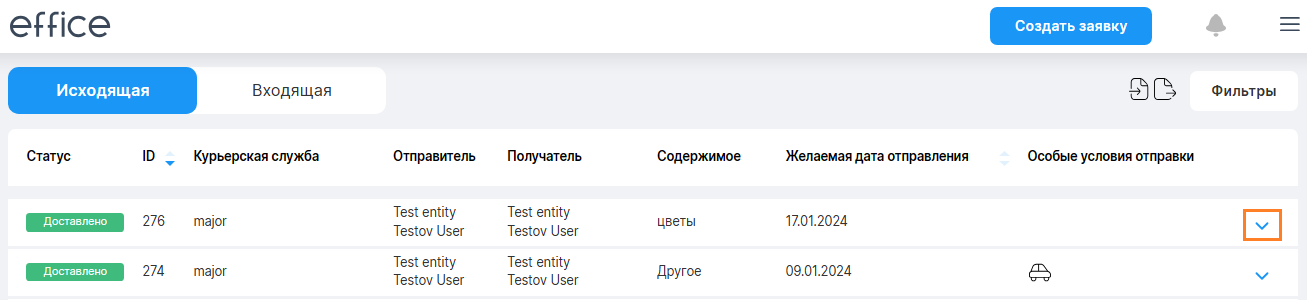
Просмотр, копирование, редактирование, удаление и печать заявок
Для просмотра основной информации по заявке нажмите на значок стрелки в конце соответствующей строки.
Также Вы можете осуществлять другие действия с оформленными Вами заявками. Для этого нажмите на один из значков, расположенных справа.
- просмотр заявки без возможности ее редактирования (применимо для Ваших исходящих заявок во всех статусах, кроме Создано).
- редактирование заявки доступно для заявок в статусе "Создано" до момента обработки их оператором или администратором системы. Если заявка уже обработана, то для внесения изменений Вам необходимо будет связаться с оператором. После внесения всех необходимых изменений не забудьте нажать кнопку Сохранить.
- если Вы осуществляете регулярные отправления, скопируйте свои новые или уже обработанные заявки, чтобы не заполнять форму повторно. В данном случае будет отображена вся информация по заявке (отключено поэтапное заполнение). Проверьте правильность указанной информации, в случае необходимости внесите изменения, укажите дату, когда заявка должна быть отправлена (или оставьте автоматически установленную системой ближайшую возможную дату) и нажмите кнопку Сохранить.
Вы также можете копировать исходящие заявки других пользователей при включенной привилегии просмотра исходящих заявок.
- самостоятельно удалять Вы можете только заявки в статусе "Создано". Чтобы удалить заявку нажмите Удалить и подтвердите действие. После удаления заявки ее восстановление невозможно.
Важно!
Если у Вас возникла потребность удалить обработанную заявку, пожалуйста, свяжитесь с оператором или позвоните в курьерскую службу.
- функция печати доступна только для автоматических заявок курьерских служб, после назначения КС, а также заявок, которые должны быть доставлены штатным курьером. В случае доставки штатным курьером Вы можете распечатать доставочный лист. Для этого нажмите кнопку Печать, откройте сформировавшийся документ и распечатайте его.
-чтобы узнать текущий статус обработки заявки или просмотреть вносимые в заявку изменения, выберите нужный Вам номер и нажмите История заявки.
Откроется информационное окно, в котором будет указан номер просматриваемой заявки, дата и время, описание изменений и пользователь, которых их внёс.
Длявходящих заявок возможен только просмотр их истории.