Копирование, редактирование, обработка, печать, консолидация и удаление заявок
Редактирование заявки:
Для редактирования доступны все видимые Вам заявки, созданные Вами или другими пользователями, которым ещё не назначена курьерская служба.
Чтобы отредактировать заявку, выберите нужный Вам номер и нажмите на его ID. После внесения всех необходимых изменений не забудьте нажать кнопку Сохранить.
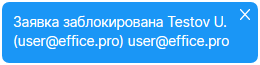
Если два пользователя пытаются одновременно зайти в одну и ту же заявку - система выдаст следующее предупреждение с указанием кто из сотрудников в данным момент находится в режиме редактирования заявки. При этом для второго пользователя все поля заявки будут заблокированы для изменений.
Для осуществления других действий с заявками - отметьте чекбоксом нужные и выберите необходимое действие.
Печать:
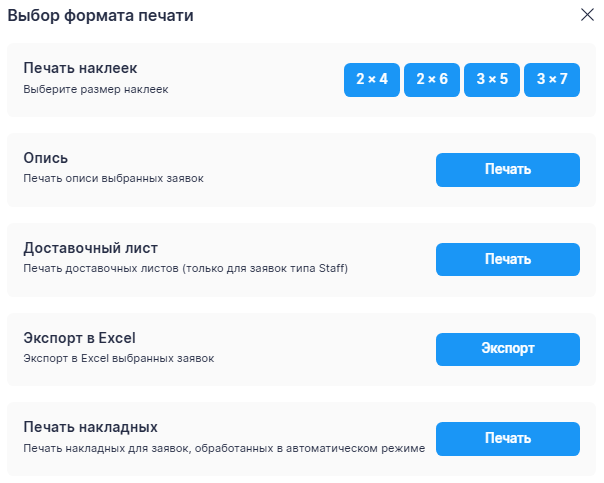
Эта функция позволяет:
-
распечатывать наклейки для оформления отправлений (отправитель-получатель);
-
подготовить опись для Почты России;
-
сформировать доставочный лист штатного курьера для выбранных заявок;
-
экспортировать в Excel выбранные заявки;
-
распечатывать накладные для заявок, обработанных в автоматическом режиме.
Для печати наклеек выберите их необходимый формат, а для печати описи, доставочных листов или накладных просто нажмите кнопку Печать. После этого откройте сформировавшуюся архивную папку с файлами, а для накладных PDF-файл, и распечатайте их. Накладные в файле расположены согласно номерам id соответствующих им заявок - от самой ранней к более поздним.
История заявки:
Чтобы узнать кем была создана заявка или просмотреть вносимые в заявку изменения, выберите нужный Вам номер и нажмите История.
Откроется информационное окно, в котором будет указан номер просматриваемой заявки, дата и время, описание изменений и пользователь, который их внёс.
Обратите внимание, что просмотр истории также возможен, когда Вы находитесь в режиме редактирования уже созданной заявки. Для этого необходимо нажать на значок  в правом верхнем углу.
Копирование заявки:
Если Вы осуществляете регулярные отправления, скопируйте новые или уже обработанные заявки, чтобы не заполнять форму повторно.
Для копирования выберите нужную Вам заявку и нажмите кнопку Копировать. После этого откроется форма, заполненная данными копируемой заявки. Проверьте правильность указанной информации, в случае необходимости внесите изменения, укажите дату, когда заявка должна быть отправлена (или оставьте автоматически установленную системой ближайшую возможную дату) и нажмите кнопку Сохранить.
При выборе нескольких заявок каждая будет открыта в отдельном окне.
Удаление заявки:
Удалять можно исходящие заявки в статусах "Создано" или "Согласование", которые ещё не были обработаны. После удаления заявки ее восстановление невозможно.
|
Важно!
В случае, если Вам необходимо удалить заявку, которой была назначена курьерская служба или присвоен номер накладной, пожалуйста, свяжитесь с курьерской службой для отмены заявки.
|
Консолидация:
В случае, если Вам необходимо отправить документы по нескольким заявкам в один адрес, например, в одном конверте, то выделите нужные заявки и нажмите кнопку Консолидация.
Системой будет сформирована новая заявка со ссылками на все вошедшие в консолидацию заявками. В блоке Отправитель автоматически будет указан адрес локации автора консолидации, который можно изменить при необходимости. Блоки Получатель и Информация о доставке необходимо будет заполнить вручную.
Такие заявки видны только их автору.
В исходных заявках также появятся ссылки на консолидированную.
При изменении статуса консолидированной заявки автоматически будут меняться и статусы вошедших в консолидацию заявок.
Обработка заявок:
Если Вам необходимо обработать 2 и более заявок в ручном режиме, выделите нужные заявки и нажмите кнопку Обработать. После этого заполните все необходимые поля и нажмите Обработать повторно.
Функция действует только для заявок в статусе "Создано". В случае если будет указана дата обработки, то заявки перейдут в статус "Выполняется", если указана дата и время доставки - в статус "Доставлено".