Нажмите кнопку Создать заявку для открытия формы создания новых записей.
|
Важно!
Обязательные для заполнения поля отмечены звездочкой (*).
|
|
Выберите офис, из которого будет осуществляться отправка. В случае, если забрать отправление нужно из сторонней организации или от частного лица - снимите чекбокс Отправка из офиса, щелкните по полю Адрес отправителя и заполните открывшуюся форму. Выберите подходящий адрес из выпадающего списка и если адрес не найден Нажмите, чтобы указать адрес вручную.
Вы можете переключаться между вкладками Отправка по России и Зарубежный адрес в зависимости от адреса отправки, указать название компании или установить чекбокс Частное лицо. После заполнения всех полей нажмите кнопку Применить.
Чтобы очистить форму - нажмите Очистить.
|
|
Выберите пользователя, который будет передавать отправление. При отправке из офиса и выборе отправителя из выпадающего списка - поля Офис и Телефон отправителя будут заполнены автоматически, данными из профиля выбранного пользователя.
В случае, если в качестве отправителя Вам необходимо указать пользователя, отсутствующего в списке, выберите Незарегистрированный пользователь и заполните дополнительные поля.
|
|
Адресная книга содержит информацию о всех отправителях и получателях, от имени которых или на имя которых ранее отправлялась корреспонденция из вашей компании. Найдя необходимую Вам запись, нажмите на неё для добавления информации в блок Отправитель.
Поиск по адресной книге также доступен для блока Получатель.
|
|
Чекбокс Отправка из офиса стоит по умолчанию при создании новой заявки. Если отправление необходимо забрать с адреса, который отсутствует в выпадающем списке, снимите данный чекбокс и заполните поля вручную (см. п.1).
|
|
Данная функция поможет Вам быстро заполнить блок Отправитель информацией, указанной в Вашем профиле.
Функция также доступна для блока Получатель.
|
|
В большинстве случаев поле будет заполняться автоматически. Если указанного отправителя не было в справочнике - заполните поле вручную.
|
|
В данном блоке укажите всю информацию о получателе аналогично блоку Отправитель.
|
|
Укажите дату, когда корреспонденция/груз должны быть переданы в курьерскую службу. По умолчанию система проставит текущую дату.
В случае активного поля Отправка из офиса и прописанного в пункте меню Локации ограничения по времени приема заявок - система выдаст предупреждение, что оформление заявки на текущий день невозможно, и не даст сохранить данные.
|
|
Обратите внимание, что вес указывается с тремя знаками после запятой. Например, 0,030 = 30 гр, 0,300 = 300 гр, 1,300 = 1,3 кг.
В случае если в разделе Содержимое был поставлен соответствующий чекбокс, то вес в заявке может сбрасываться до 0, но только если текущий вес был меньше или равен 0,030 кг. Если вес был ранее изменён вручную и превышает 0,030 кг, сброса не произойдёт. Это условие чаще всего применяется к грузам.
|
|
В данное поле можно добавить комментарии: номера отправляемых документов и прочую важную для Вас информацию.
|
|
В этом поле Вы можете указать дополнительные инструкции для курьера, дополнительные контактные телефоны, необходимость специальных условий доставки и т.п. Если поле не заполнено, отправка будет произведена в соответствии со стандартными условиями курьерской компании.
|
|
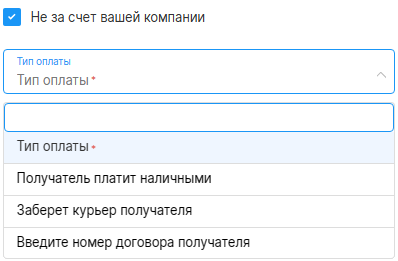
В случае, если отправление организовывается НЕ за счет вашей компании, вместо поля Центр затрат появится поле Тип оплаты, в котором потребуется выбрать один из пунктов:
|
|
Выберите центр затрат, за счет которого будет производиться отправка. При необходимости заполните поля Индентификатор и Доп. индентификатор.
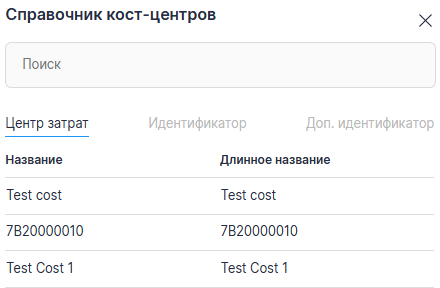
Для удобства поиска нужного центра затрат Вы можете Открыть справочник и выбрать требуемый.
|
|
Из выпадающего списка выберите наименование содержимого. Для некоторых видов содержимого будет доступно описание.
В случае если в настройках Содержимого был проставлен чекбокс Требуется вес, то при выборе определенных категорий содержимого вес сбросится до 0, но только если текущий вес меньше или равен 0,030 кг. Если вес был ранее изменён вручную и превышает 0,030 кг, сброса не произойдёт.
|
|
Добавьте содержимое, если хотите описать все отправляемые вложения.
|
|
Допускается выбор как одного, так и нескольких (но не более 5-и) особых условий отправки корреспонденции или груза. Для некоторых условий станут доступны дополнительные поля с подсказками, в которых необходимо указать уточняющую информацию (например, полное описание груза, сумму страховки или время подачи такси).
|
После внесения всей необходимой информации нажмите кнопку Сохранить. При успешном создании заявки, система отобразит информационное сообщение:
Кликнув по номеру заявки Вы сможете попасть в форму её редактирования.
Если в заявке проставлен чекбокс Автоматически или в качестве курьерской службы выбран - штатный курьер, то после её сохранения система выведет следующее уведомление и оставит Вас в форме заявки для возможности быстрой печати накладной.
|
Важно!
После создания заявки на отправку корреспонденции или груза, напишите её номер на конверте/коробке, чтобы в дальнейшем быстро найти заявку в системе.
| |