Создание новой исходящей заявки
Нажмите кнопку Создать заявку для открытия формы создания новых записей.
|
Важно!
Обязательные для заполнения поля отмечены звездочкой (*).
|
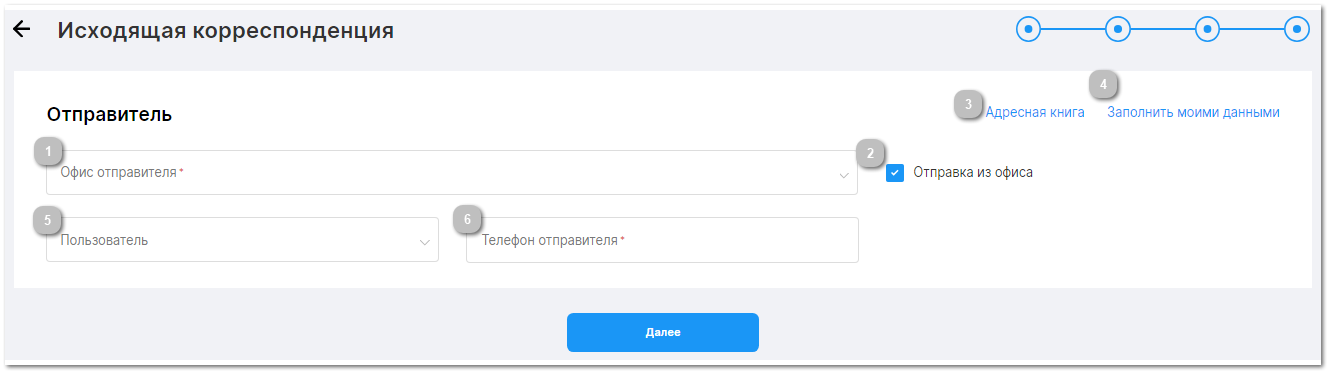


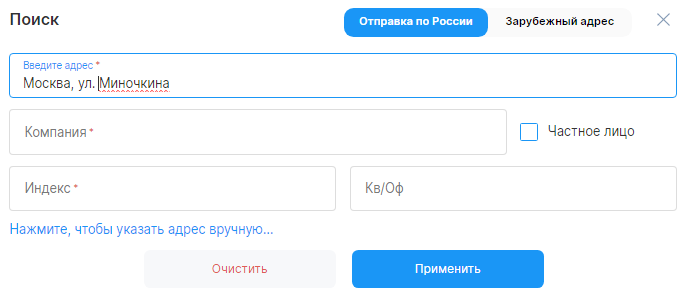











В данном блоке укажите всю информацию о получателе, аналогично блоку Отправитель.

Желаемая дата отправления - укажите дату, когда корреспонденция/груз должны быть переданы в курьерскую службу. По умолчанию система проставит текущую дату.
В случае, если система выдаст предупреждение, что оформление заявки на текущий день невозможно, измените дату на следующий рабочий день.

Вес - обратите внимание, что вес указывается с тремя знаками после запятой. Например, 0,030 = 30 гр, 0,300 = 300 гр, 1,300 = 1,3 кг.
В случае если в разделе Содержимое был поставлен соответствующий чекбокс, то вес в заявке может сбрасываться до 0, но только если текущий вес был меньше или равен 0,030 кг. Если вес был ранее изменён вручную и превышает 0,030 кг, сброса не произойдёт. Это условие чаще всего применяется к грузам.
Комментарий к отправлению - в данное поле можно добавить комментарии: номера отправляемых документов и прочую важную для Вас информацию.
Комментарий для курьера - в этом поле Вы можете указать дополнительные инструкции для курьера, дополнительные контактные телефоны, необходимость специальных условий доставки и т.п. Если поле не заполнено, отправка будет произведена в соответствии со стандартными условиями курьерской компании.
Не за счет вашей компании - в случае, если отправление организовывается НЕ за счет вашей компании, вместо поля Центр затрат появится поле Тип оплаты, в котором потребуется выбрать один из пунктов:
-
Получатель платит наличными;
-
Заберет курьер получателя - указывается, если отправление заберет личный курьер компании получателя;
-
Введите номер договора получателя - оплата получателем будет производиться по безналичному расчету (укажите номер договора между курьерской службой и получателем).

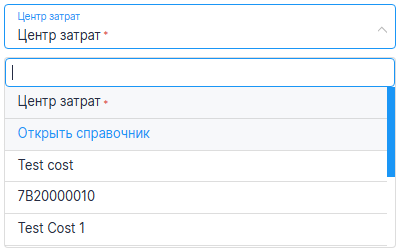
Центр затрат - выберите центр затрат, за счет которого будет производиться отправка. При необходимости заполните поля Индентификатор и Доп. индентификатор.

Для удобства поиска Вы можете Открыть справочник и выбрать нужный центр затрат.

Содержимое - из выпадающего списка выберите наименование содержимого. Для некоторых видов содержимого будет доступно описание.
В случае если в клиентских настройках был проставлен соответствующий чекбокс, то при выборе определенных категорий содержимого вес сбросится до 0, но только если текущий вес меньше или равен 0,030 кг. Если вес был ранее изменён вручную и превышает 0,030 кг, сброса не произойдёт.


Добавьте содержимое, если хотите описать все отправляемые вложения.

Допускается выбор как одного, так и нескольких (но не более 5-и) особых условий отправки корреспонденции или груза. Для некоторых условий станут доступны дополнительные поля с подсказками, в которых необходимо указать уточняющую информацию (например, полное описание груза, сумму страховки или время подачи такси).
-
Отправление с возвратом - указывается, если необходимо, чтобы корреспонденция/груз были отправлены по адресу, курьер дождался бы подписания сопроводительных документов и вернул их в офис отправителя.
-
Отправление с возвратом (CSE ВПД) - возврат при доставке. Используется только для отправок курьерской компанией КСЕ и применяется в случае, если получателю необходимо вернуть любое отправление, предназначенное для отправителя.
-
Застраховать отправление - отправляемый ценный груз (компьютер или планшет) рекомендуется страховать для возможности последующего возмещения ущерба, если груз будет поврежден по вине перевозчика. В поле Страховая сумма укажите сумму страховки.
-
Лично в руки - установите чекбокс, если отправление необходимо передать конкретному получателю, указанному в накладной.
-
Срочное отправление
-
Тяжелый груз - если в Вашей компании есть специализированная почтовая комната, в случае отправки тяжелых грузов, которые Вы не сможете передать самостоятельно, пожалуйста, укажите интервал времени, в течение которого сотрудник почтовой комнаты сможет забрать груз с Вашего рабочего места или укажите другое место передачи груза.
-
Такси - для этого условия доставки возможно наличие дополнительного поля. Например, для указания времени подачи такси.
-
Предварительный звонок - выберите, если необходимо чтобы курьер предварительно связался с получателем перед доставкой.
После внесения всей необходимой информации нажмите кнопку Сохранить. При успешном создании заявки, система отобразит информационное сообщение:

Для удобства Вы сможете Скопировать созданную заявку, чтобы не заполнять форму повторно, или сразу перейти к Созданию новой.
Кликнув по номеру заявки Вы сможете попасть в форму её редактирования.
|
Важно!
После создания заявки на отправку корреспонденции или груза, напишите её номер на конверте/коробке, чтобы в дальнейшем быстро найти заявку в системе.
|