Редактирование, вручение, печать и удаление заявок
Обратите внимание, что рядом с фамилиями сотрудников, учетные записи которых были отключены, будет стоять восклицательный знак.

Редактирование заявки:
Для редактирования доступны все видимые Вам заявки, созданные Вами или другими пользователями.
Чтобы отредактировать заявку, выберите нужный Вам номер и нажмите на его ID. После внесения всех необходимых изменений не забудьте нажать кнопку Сохранить.
Для осуществления других действий в заявками - отметьте чекбоксом нужные и выберите необходимое действие.
Обратите внимание, что просмотр истории также возможен, когда Вы находитесь в режиме редактирования уже созданной заявки. Для этого необходимо нажать на значок 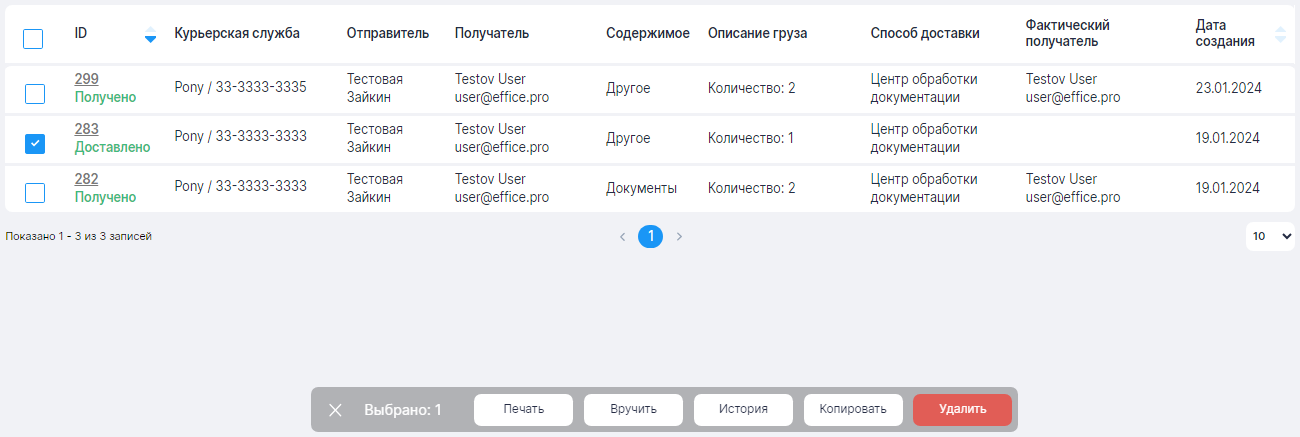 в правом верхнем углу.
в правом верхнем углу.
Печать:
Эта функция позволяет распечатать доставочные листы для выбранных заявок или наклейки для маркировки входящих отправлений (получатель, дата оформления).
Выберите необходимое действие и нажмите кнопку Печать. После этого откройте сформировавшуюся архивную папку с файлами и распечатайте их.
Также Вы можете экспортировать в Excel выбранные заявки.
Вручить:
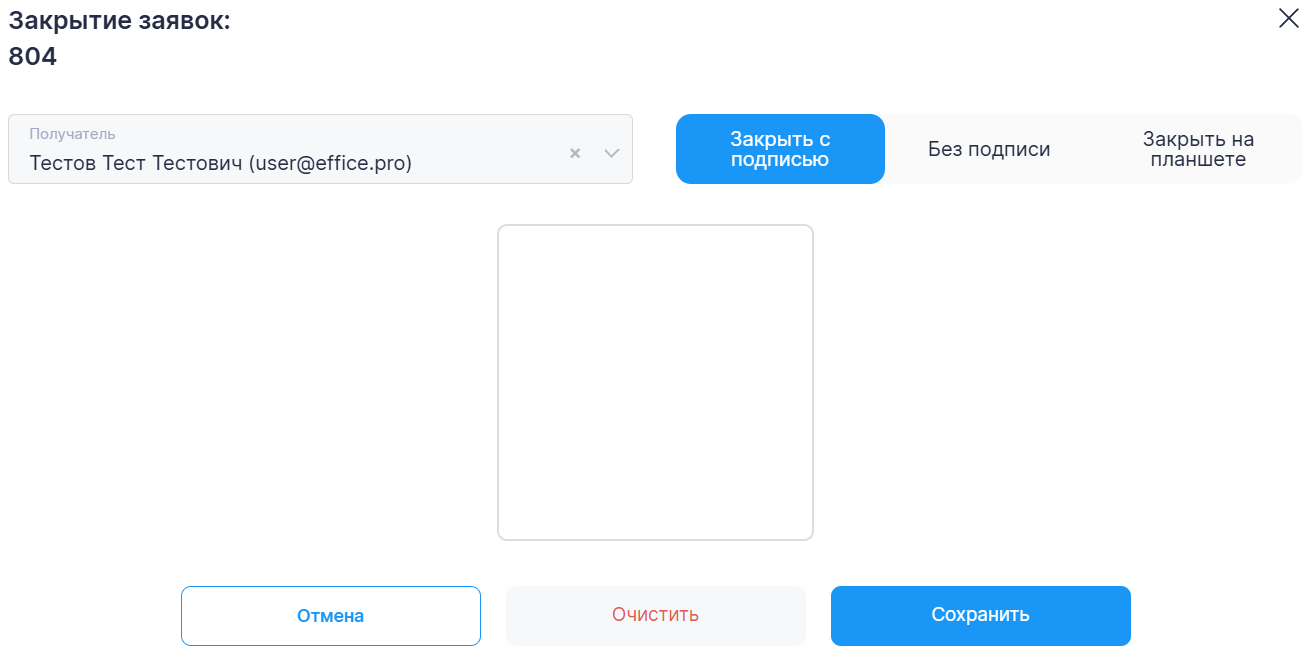
Применимо для заявок в статусе "Доставлено". С помощью этой кнопки Вы можете закрыть одну или несколько заявок. Поставьте чекбокс напротив нужной Вам заявки и нажмите Вручить. Выберите пользователя, забравшего отправление, нажмите Закрыть с подписью, если это необходимо, и сохраните изменения. Заявка перейдет в статус "Получено".
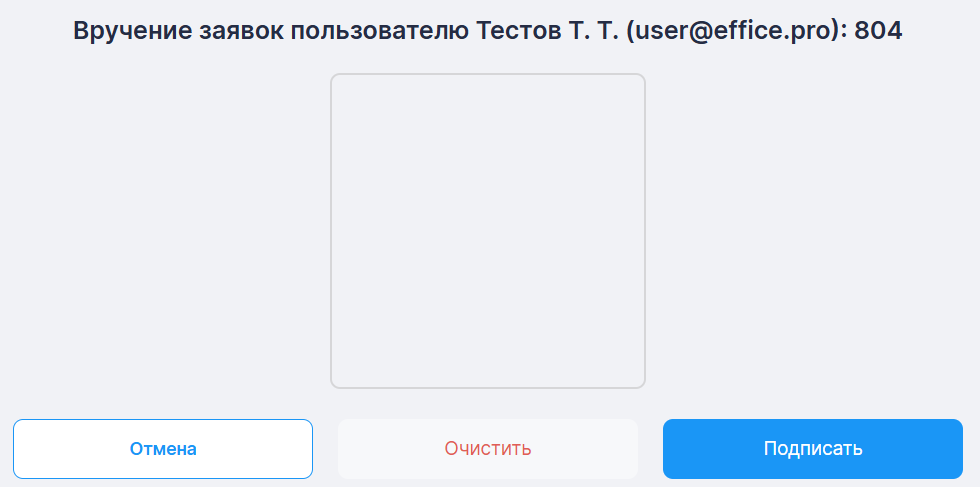
Также Вы можете воспользоваться кнопками Без подписи или Закрыть на планшете. В случае выбора Закрыть на планшете необходимо авторизоваться и открыть пункт меню Подпись с планшета на принимающем устройстве. После нажатия кнопки Сохранить происходит автоматическая синхронизация устройств и на планшете открывается окно подписи. Нажмите Подписать для завершения операции.
Обратите внимание, что для закрытия заявки на планшете должна использоваться одна учетная запись на компьютере и планшете. Если используются разные учетные записи, то на планшете должен быть авторизован пользователь портативной версии, указанный в разделе администрирование.
Удаление заявки:
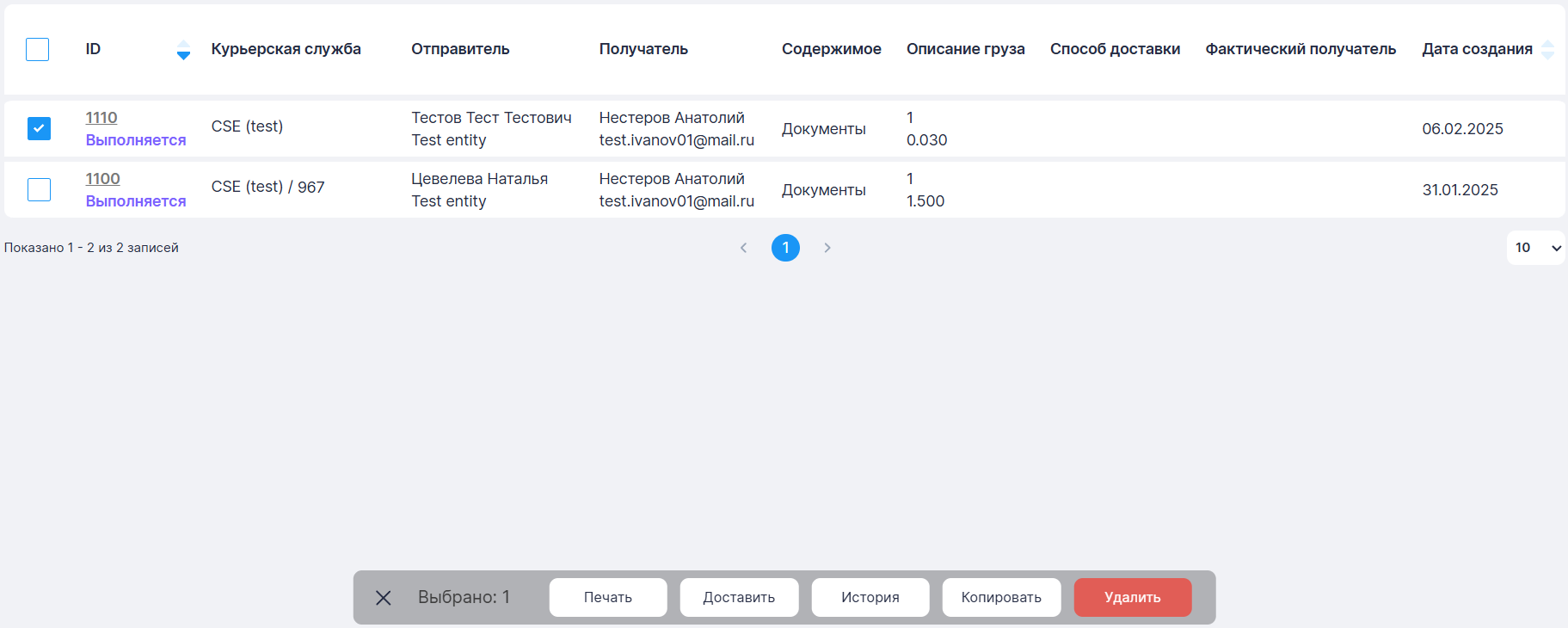
Удалять можно входящие заявки в статусе "Доставлено". После удаления заявки ее восстановление невозможно.
Доставить:
Для заявок в статусе "Выполняется" доступна функция массовой доставки. Выберите одну или несколько записей и нажмите Доставить.
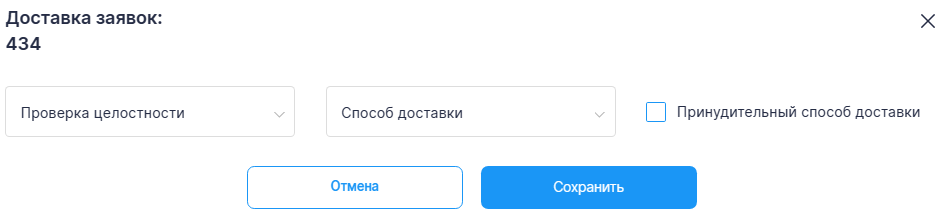
В открывшейся форме Вам необходимо заполнить поля Проверка целостности и Способ доставки. После сохранения изменений заявка примет статус "Доставлено".

В случае, если в профиле пользователя не указан способ доставки или получателем является незарегистрированный пользователь, то выбранный способ доставки будет проставлен в одноименной графе. Для всех остальных пользователей будет проставлен способ доставки, указанный в их профиле (не зависимо от выбранного оператором).
Если установлен чекбокс Принудительный способ доставки, то выбранный способ проставится всем без исключения, независимо от того, что указан в профиле.
