Личный кабинет пользователя
|
Кнопка, открывающая форму создания новой заявки. По умолчанию пользователю доступно создание только исходящих заявок.
|
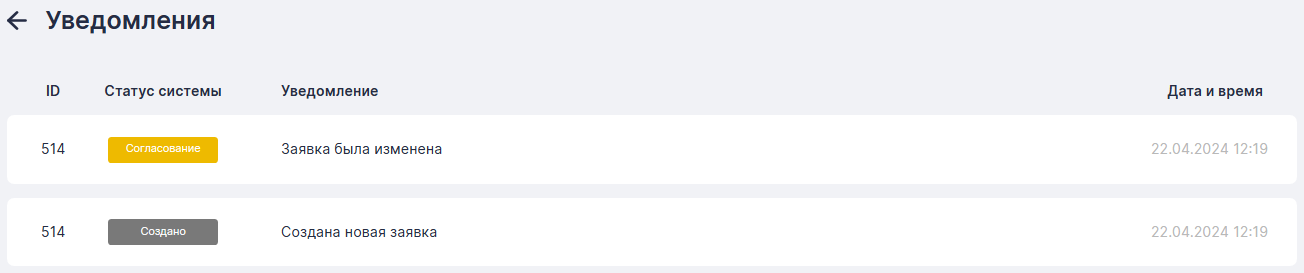
  Уведомления Уведомления
В разделе отображаются уведомления по заявкам, созданным пользователем, и тем, в которых он указан в качестве получателя. В графе "Автор" указывается пользователь, внесший изменения. Настройка уведомлений производится через профиль пользователя.
При появлении нового уведомления отображается значок  , нажав на который Вы можете посмотреть информацию по Вашим заявкам. , нажав на который Вы можете посмотреть информацию по Вашим заявкам.
|
|
Кнопка смены языка. Настройка сохраняется при следующих входах в систему.
|
  Меню Меню
В меню пользователя находятся:
-
-
инструкция по пользованию системой; -
раздел часто задаваемые вопросы и ответы на них ( F.A.Q.); -
раздел согласование, в случае если пользователь является согласователем по каким-либо видам заявок.
|
|
Раздел для просмотра всех исходящих заявок.
|
|
Раздел для просмотра всех входящих заявок.
|
|
Кнопка экспорта в Excel текущего списка исходящих или входящих заявок.
|
|
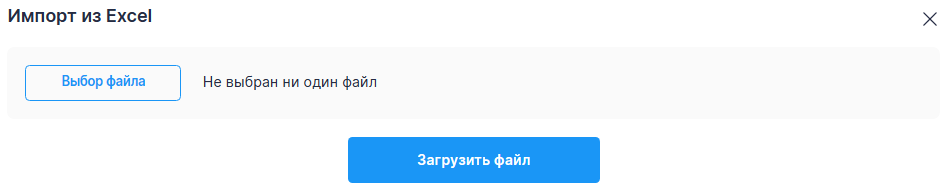
Функция Импорт поможет Вам быстро и массово добавить новые записи в систему. Подходит для массового создания исходящих заявок и подготовки рассылок.
Импорт производится посредством загрузки файла Excel с данными размером до 10 Mb. Вы можете воспользоваться шаблоном загрузочного файла, который можно скачать после нажатия кнопки Импорта.
Заполните шаблон в соответствии с описанными рекомендациями, Выберите файл для загрузки и нажмите кнопку Загрузить файл.
-
Поиск пользователей осуществляется по email адресу. Если пользователь не найден в системе, то будет установлен чекбокс "Незарегистрированный пользователь".
-
Поле "Адрес" необязательно для заполнения, если указан офис. Будет установлен чекбокс "Отправка из/в офис".
-
Поле "Страна" и "Индекс" не обязательны для заполнения, если указан офис.
-
"Содержимое" заполняется в формате Содержимое:Описание:Кол-во. Например, Другое:Коробка:1|Документы:2
-
Несколько содержимых указываются через вертикальную черту (|). Например, Другое:Счета:1|Документы:2
-
"Особые условия" заполняются в формате Условие:Доп. поле(если обязательно). Например, Застраховать отправление:200 рублей
-
Несколько условий указываются через вертикальную черту (|). Например, Лично в руки|Застраховать отправление:200 рублей
-
Импорт условия "Тяжелые грузы" не поддерживается.
|
|
Фильтры предназначены для быстрого поиска записей по заданным параметрам. Вы можете отобразить или скрыть фильтры путем нажатия этой кнопки.
Для поиска нужных записей установите все необходимые фильтры и нажмите кнопку Применить. Чтобы сбросить результаты поиска нажмите кнопку Очистить и затем Применить.
Поля Номер заявки, Отправитель и Получатель позволяют производить поиск по нескольким значениям, указанным через запятую.
При установке чекбокса Внутренняя почта будут показаны все заявки из офиса в офис, оформленные Вами.
|
|
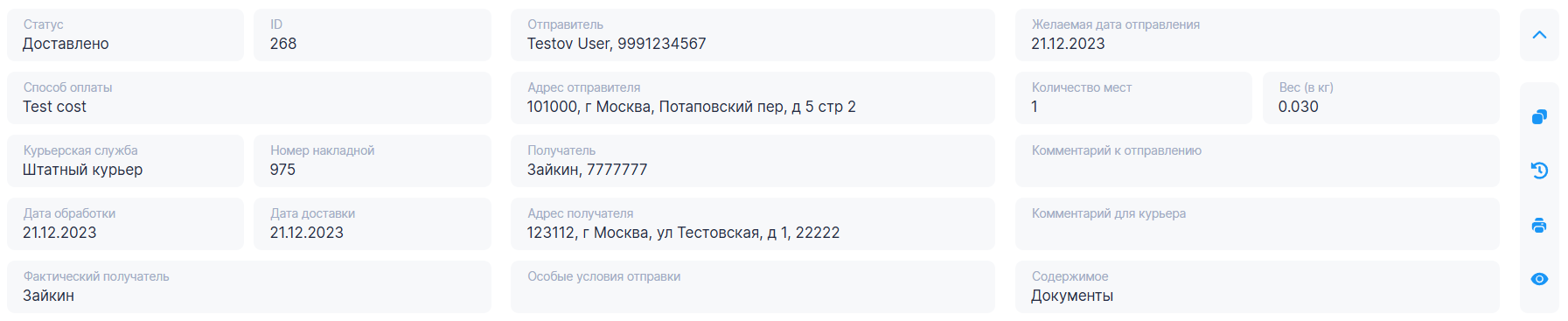
В данном поле указывается название курьерской службы и номер присвоенной накладной. Для удобства отслеживания на сайте перевозчика или отправки номера в письме - Вы можете навести курсор на накладную и скопировать её номер, нажав на появившийся значок копирования.
|
|
Нажав на этот значок Вы можете просматривать основную информацию по заявке, не заходя в саму заявку.
|
Из любого раздела системы Вы можете попасть на главную страницу путем нажатия стрелки "назад" или кликом по логотипу Effice.
|