|
Для поиска заявки укажите в данном поле её ID или номер накладной. После этого выберите нужную запись из предложенного выпадающего списка.
|
Кнопка, позволяющая открыть форму создания новой заявки (исходящей или входящей).
|
|
В разделе отображаются уведомления по входящим и исходящим заявкам. В графе "Автор" указывается пользователь, внесший изменения. Настройка уведомлений производится через профиль пользователя.
При появлении нового уведомления отображается значок  , нажав на который Вы можете посмотреть новую информацию по оформленным заявкам. , нажав на который Вы можете посмотреть новую информацию по оформленным заявкам.
|
|
Кнопка смены языка. Настройка сохраняется при следующих входах в систему.
|
  Меню Меню
Раздел Меню предназначен для создания новых и управления имеющимися в системе записями. В меню оператора находятся разделы:
-
-
справочники кост-центров;
-
-
-
согласование (в случае если Вы назначены согласователем по каким-либо заявкам);
-
-
инструкция по пользованию системой ;
-
часто задаваемые вопросы и ответы на них (F.A.Q.);
-
|
|
Раздел для просмотра всех исходящих заявок.
|
Раздел для просмотра всех входящих заявок.
|
|
Автоматические счетчики срочных отправлений, отправлений из 3-го места, отправлений из других офисов, тяжелых грузов и такси. Для быстрого поиска всех исходящих заявок в статусе "Создано" с указанными особыми условиями нажмите на интересующий Вас значок. Чтобы сбросить результаты поиска зайдите в Фильтры и нажмите кнопки Очистить и Применить или сделайте это с помощью быстрых фильтров (п.12).
Счётчик отправлений из других офисов отображается в случае если оператор закреплен за одной или несколькими локациями. Если у компании есть и другие локации, то в данный фильтр попадут все заявки в статусе "Создано", которые относятся к локациям, не закрепленным за оператором, в случае если установлен чекбокс Отправка из офиса.
При жесткой привязке оператора к локации, либо при отсутствии привязки, данный счетчик не отображается.
|
|
Кнопка экспорта в Excel списка записей, отображенных в той или иной текущей таблице.
|
|
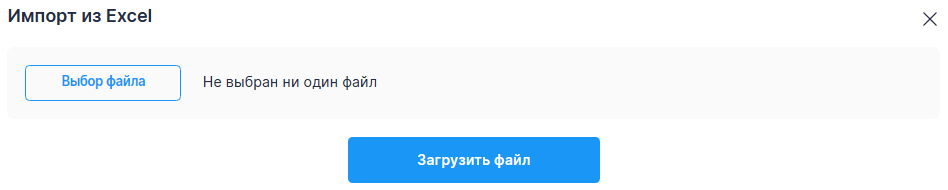
Функция Импорт поможет Вам быстро и массово добавить новые записи в систему.
Импорт производится посредством загрузки файла Excel с данными размером до 10 Mb. Вы можете воспользоваться шаблоном загрузочного файла (где это возможно), который можно скачать после нажатия кнопки Импорта.
Заполните шаблон, учитывая описанные рекомендации (если они есть), Выберите файл для загрузки и нажмите кнопку Загрузить файл.
-
Поиск пользователей осуществляется по email адресу. Если пользователь не найден в системе, то будет установлен чекбокс "Незарегистрированный пользователь".
-
Поле "Адрес" необязательно для заполнения, если указан офис. Будет установлен чекбокс "Отправка из/в офис".
-
Поле "Страна" и "Индекс" не обязательны для заполнения, если указан офис.
-
"Содержимое" заполняется в формате Содержимое:Описание:Кол-во. Например, Другое:Коробка:1|Документы:2
-
Несколько содержимых указываются через вертикальную черту (|). Например, Другое:Счета:1|Документы:2
-
"Особые условия" заполняются в формате Условие:Доп. поле(если обязательно). Например, Застраховать отправление:200 рублей
-
Несколько условий указываются через вертикальную черту (|). Например, Лично в руки|Застраховать отправление:200 рублей
-
Импорт условия "Тяжелые грузы" не поддерживается.
|
|
Выбор формата таблицы отображения заявок:
-
Стандартный (отображается только основная информация по заявкам);
-
Вертикальный (возможность отобразить на одной странице входящие и исходящие заявки);
-
Широкий (отображаются все данные по заявкам, с возможностью настраивать нужные поля).
Нажмите на указанный значок, чтобы выбрать необходимый Вам формат, а затем на кнопку Выбрать.
Для вертикального формата таблицы предусмотрен фильтр внутренняя почта, для удобства отслеживания отправок между офисами Вашей компании. Установите чекбокс в соответствующее поле и нажмите  , чтобы посмотреть все внутренние заявки. , чтобы посмотреть все внутренние заявки.
Для настройки полей широкоформатной таблицы нажмите на значок 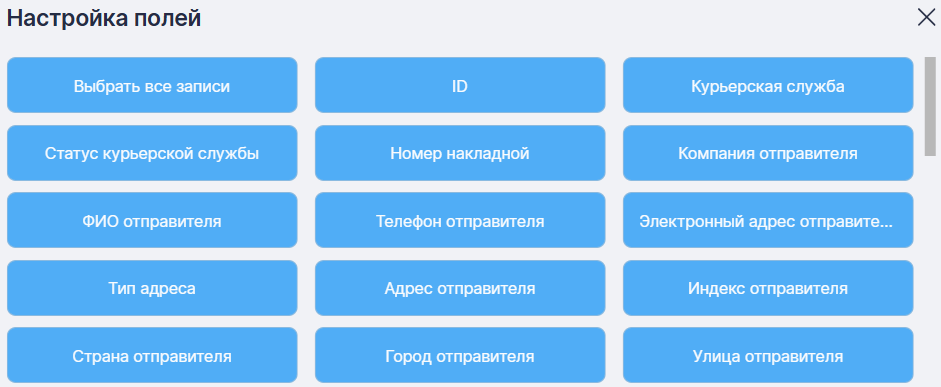 , затем отключите поля, которые не должны отображаться в таблице. Для данного формата допускается изменение порядка столбцов. , затем отключите поля, которые не должны отображаться в таблице. Для данного формата допускается изменение порядка столбцов.
Настройки сохранятся до момента перехода в другой формат таблицы.
|
|
Фильтры предназначены для быстрого поиска записей по заданным параметрам. Вы можете отобразить или скрыть фильтры путем нажатия этой кнопки.
Для поиска нужных записей установите все необходимые фильтры и нажмите кнопку Применить. Чтобы сбросить результаты поиска нажмите кнопку Очистить и затем Применить.
Поля Номер заявки, Отправитель и Получатель позволяют производить поиск по нескольким значениям, указанным через запятую.
При установке чекбокса Свои заявки будут показаны все заявки, оформленные Вами.
Чекбокс Заявки других офисов отображается в случае если оператор закреплен за одной или несколькими локациями.
|
 Быстрые фильтры Быстрые фильтры
Блок быстрых фильтров позволит осуществить поиск необходимых заявок по основным критериям. Для поиска введите имеющиеся у Вас данные или выберите нужное из выпадающих списков полей, затем нажмите . Чтобы сбросить результаты поиска нажмите  . .
Поля Отправитель и Получатель позволяют производить поиск по нескольким значениям, указанным через запятую.
|
|
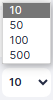
Установите чекбокс, если Вам необходимо выделить все записи на текущей странице. Измените количество отображаемых записей на странице, если Вам необходимо выделить большее количество строк. Для этого спуститесь в нижнюю часть таблицы, кликните по стрелке и выберите количество записей.
|
|
Для осуществления каких-либо действий с теми или иными записями в таблицах Вашего личного кабинета, отметьте нужную и выберите необходимое действие.
|
|
В данном поле указывается название курьерской службы и номер присвоенной накладной. Для удобства отслеживания на сайте перевозчика или отправки номера в письме - Вы можете навести курсор на накладную и скопировать её номер, нажав на появившийся значок копирования.
|
|
Для просмотра и редактирования записей выберите нужную и нажмите на её ID. После внесения необходимых изменений не забудьте нажать кнопку Сохранить.
|
Из любого раздела системы Вы можете попасть на главную страницу путем нажатия стрелки "назад" или кликом по логотипу Effice.
|