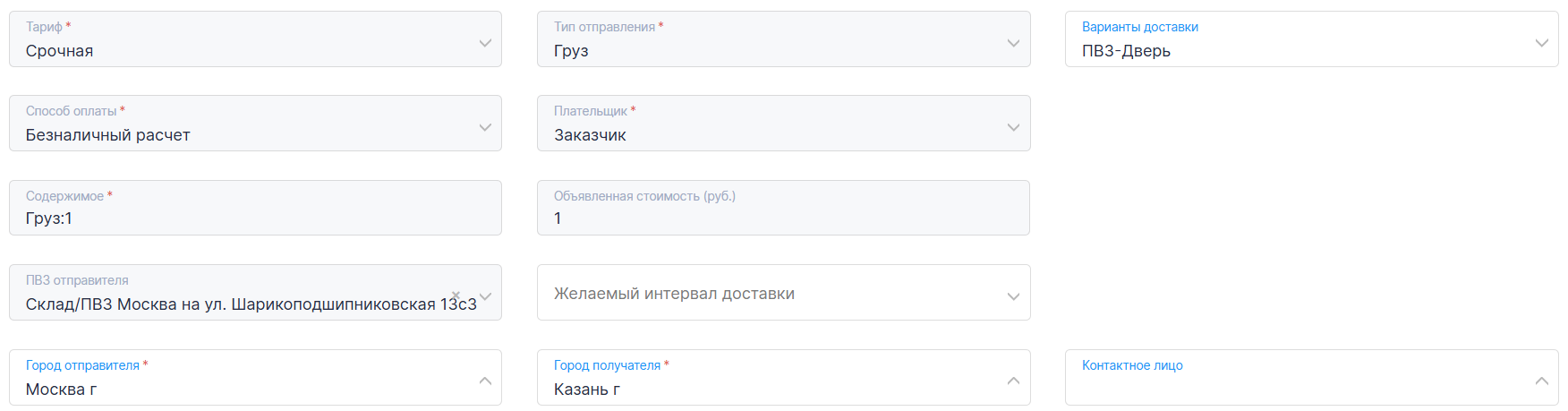
Форма автоматической обработки заявки с помощью курьерской службы Курьер Сервис Экспресс (CSE).
|
Выберите тариф в соответствии с Вашей необходимостью и условиями доставки курьерской службы.
|
|
Выберите тип отправления:
-
-
-
При выборе типа отправления - груз или опасный груз, Вам станут доступны поля для внесения габаритов (в конце формы). Если все места имеют разные габариты, укажите длину, ширину и высоту каждого из них, нажимая кнопку Добавить содержимое требуемое количество раз. Если все места имеют одинаковые габариты - Вы можете указать их один раз, прописав нужное количество мест и их общий вес.
|
|
Выберите необходимый способ доставки:
- Дверь-Дверь
- Дверь-ПВЗ
- ПВЗ-Дверь
- ПВЗ-ПВЗ
В вариантах доставки с участием ПВЗ вам будут доступны поля "ПВЗ отправителя/получателя". Выберите адрес пункта выдачи в нужном городе.
Обратите внимание, что в вариантах доставки из/до ПВЗ в накладной будет указан адрес выбранного ПВЗ и вид доставки (Дверь-Дверь, ПВЗ-Дверь и т.п.). Адрес, указанный в самой заявке, будет игнорироваться.
|
|
Выберите способ оплаты:
-
безналичный расчет - оплата производится по договору, заключенному с курьерской службой;
-
гарантийное письмо - в основном указывается, если доставку оплачивает получатель, а заказчик при этом является гарантийным лицом. В этом случае необходимо заполнить гарантийное письмо и передать его курьеру вместе с отправлением;
-
|
|
Укажите кто будет оплачивать отправление:
|
|
Укажите точное наименование вложения или поле будет заполнено автоматически данными, указанными выше в полях Содержимое, Описание содержимого, Количество.
|
|
Укажите объявленную стоимость вложения, которая может быть частично или полностью компенсирована, в случае, если содержимое будет повреждено или утрачено по вине перевозчика. По умолчанию для всех отправлений указывается объявленная стоимость 1 руб.
По правилам перевозчика, документы не подлежат страхованию. Если Вам необходимо застраховать отправление, то в поле "Тип отправления" нужно будет выбрать Груз.
За услугу взимается дополнительная плата в соответствии с тарифами перевозчика.
|
|
Установите этот чекбокс чтобы заявка была выполнена и корреспонденция передана на отправку. В случае отсутствия чекбокса будет создана только накладная, а сам заказ на вызов курьера оформлен не будет.
|
 Время забора Время забора
Укажите время, когда отправитель будет присутствовать на рабочем месте, для передачи отправления курьеру.
|
|
Поле заполняется после полного заполнения формы и выбора города отправителя и получателя.
Выберите дату и диапазон времени когда отправление должно быть доставлено.
|
Важно!
Обратите внимание, что диапазоны не всегда могут быть доступны. Вы можете обработать заявку не выбирая желаемый интервал доставки, т.к. это поле не является обязательным.
|
|
 Город отправителя/получателя Город отправителя/получателя
Выберите город для точного определения адреса отправителя и получателя. Данные будут подставлены автоматически в случае заполненных в заявке адресов отправителя и получателя.
|
|
В этом поле автоматически будет указан автор заявки. Выберите фамилию из выпадающего списка.
Поле доступно в случае, если в настройках курьерской службы поставлен чекбокс Требуется контактное лицо.
|
|
Если Вы отправляете посылку или груз, укажите их размеры. Данные параметры помогут точнее рассчитать стоимость отправления, а также исключить шанс возникновения сложностей при передаче отправления курьеру.
|
Если в блоке Особые условия были выбраны пункты - Предварительный звонок, Лично в руки или Погрузочно-разгрузочные работы при заборе/доставке, то эта информация будет отражена в примечании накладной, которую Вы распечатаете.
После заполнения всех полей нажмите кнопку Сохранить. При успешной регистрации заявки в курьерской службе система Effice отобразит номер накладной, которую нужно будет Распечатать для передачи курьеру вместе с отправлением.
В случае, если Вам необходимо внести какие-либо изменения в заявку, которой была назначена курьерская служба и присвоен номер накладной, пожалуйста, свяжитесь с менеджером курьерской службы для внесения корректировок.
|